
小白教程用小皮面板PHPstudy搭建个人电脑服务器
前言
之前提到我有三台电脑,其中一台屏幕坏了,但通过安装远程软件 RustDesk 并自建服务,实现了局域网内的远程控制。今天,我准备在这台电脑上搭建一个 Web 服务器,用于创建个人网站、博客或家庭音视频影院等。
1、下载软件 phpstudy 小皮面板 Windows 版
虽然 phpstudy 软件也可用,但我选择了小皮面板。由于那台电脑屏幕已损坏,在小皮面板上操作更方便,可以在另一台电脑上管理。
进入官网下载小皮 Windows 面板,网址:https://old.xp.cn/windows-panel.html
安装完成后,会弹出提示:
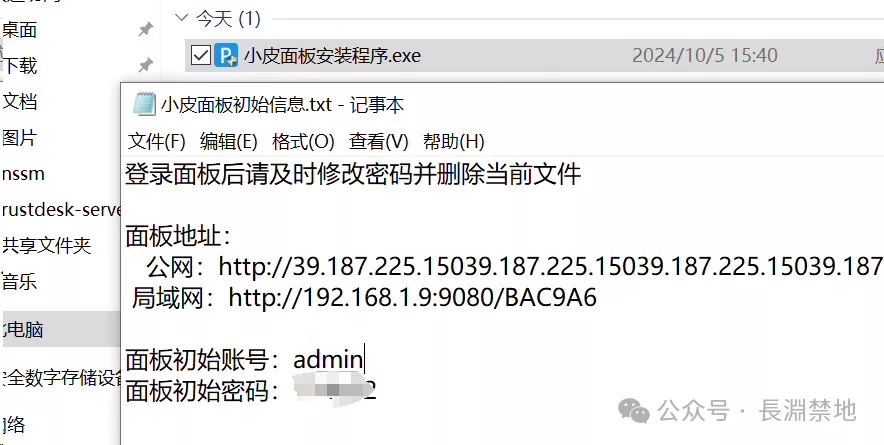
复制显示的局域网网址到浏览器中打开,输入账号和密码登录系统:
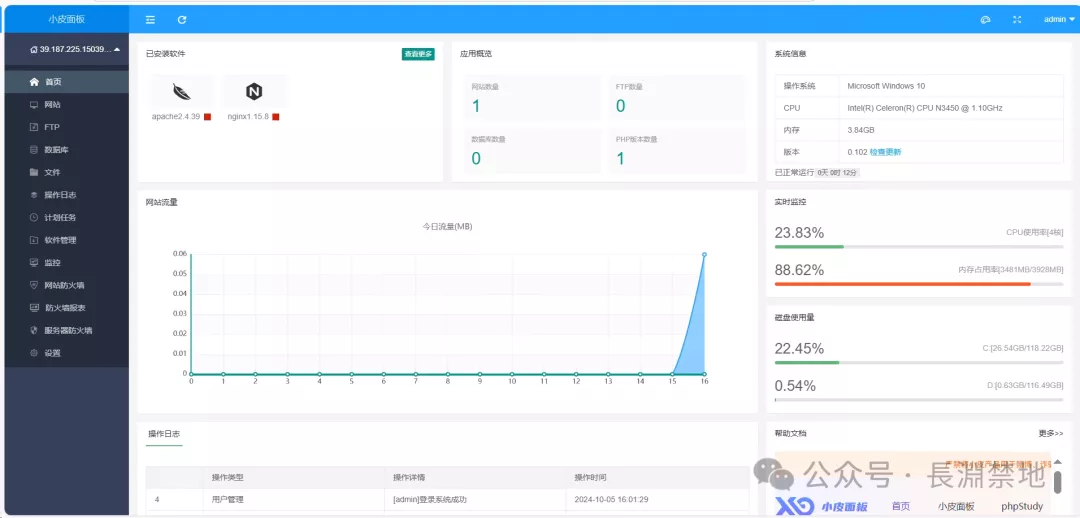
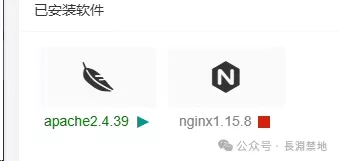
接着,启动服务。点击顶部的 Apache 或 Nginx,随便选择一个启动即可。红色图标表示停止,绿色表示运行中:
然后点击左侧的【网站】,可以看到网站列表中已有一个默认站点。点击打开它查看(注意:如果没有启动服务,则无法打开):
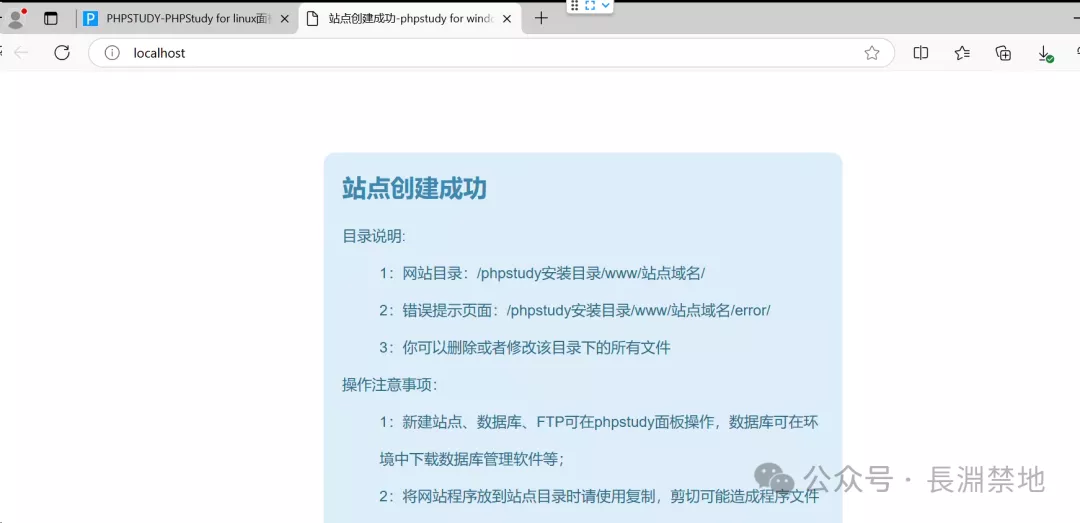
打开后看到如下图所示的页面,说明操作成功。
2、新建网站
保留默认网站不动(当然也可以修改它),我们新建一个站点。
在网站列表页面,点击【添加站点】按钮,在域名处填写 127.0.0.1:
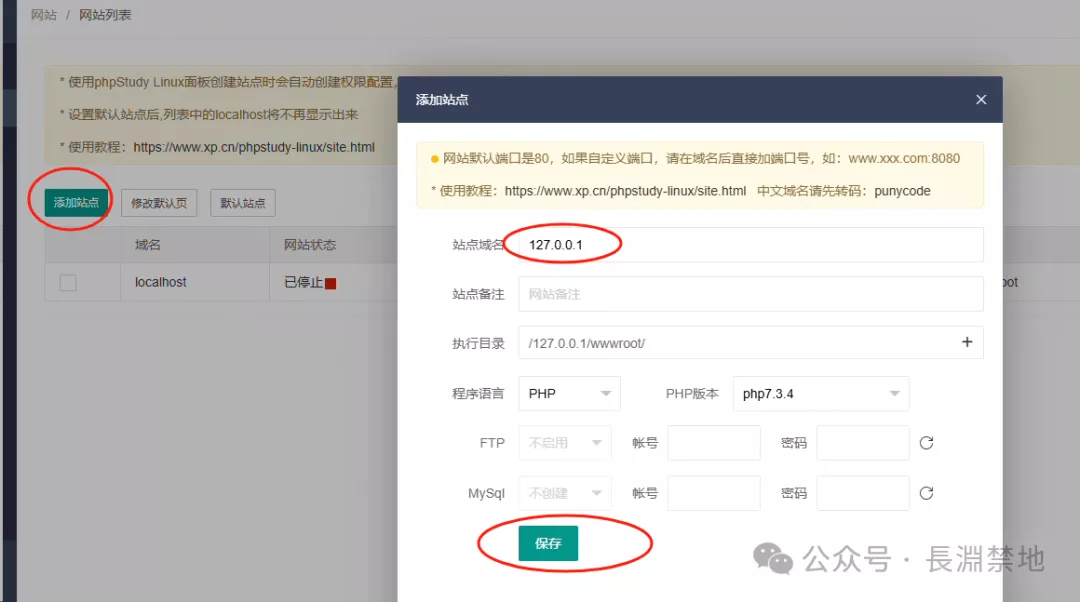
其他选项可以保持默认,直接点击【保存】按钮。稍等片刻,就可以看到新建的网站了:
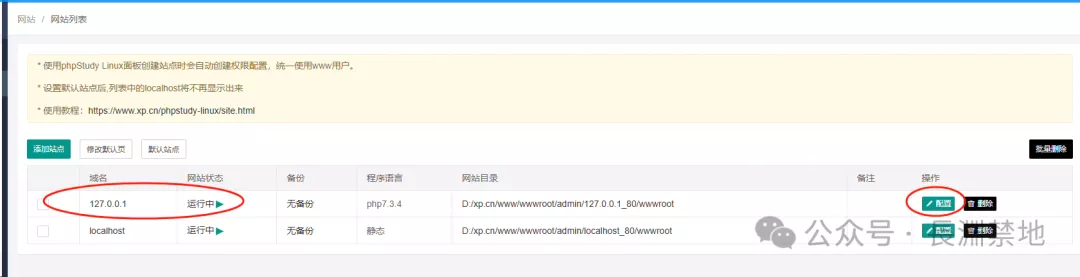
3、测试网站
根据网站目录,打开相应文件夹,创建一个 index.html 文件(右键新建文本文件,然后修改文件名和后缀以得到 index.html):
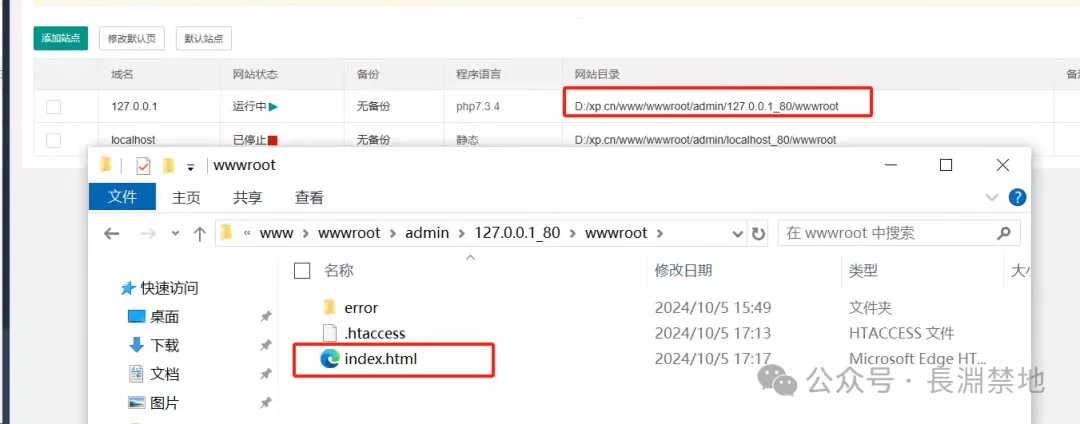
用记事本打开 index.html 文件,将下面的代码复制进去并保存:
网站标题 ** 测试网站内容 代码中的中文文字可以随意修改,其他符号不要改动。
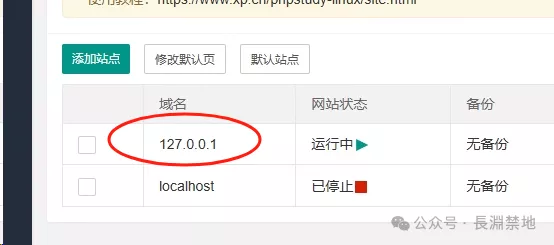
然后回到控制面板的网站列表,点击域名打开网站:
正常情况下,会看到正常页面:
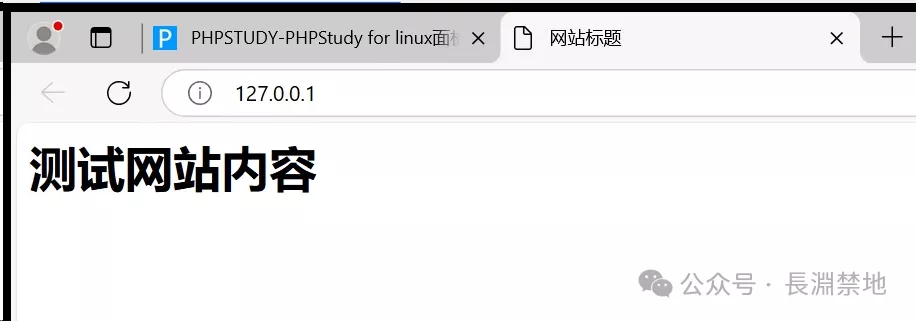
这说明站点已成功建立并运行。接下来,可以将程序放入网站目录,比如博客系统、网盘系统等,但必须是 PHP 开发的程序,因为我们选的是 PHP 环境。
稍后我会下载一个程序放进去。但现在,我想修改网站的目录,不希望放在默认位置,而是改到其他地方。
4、网站配置
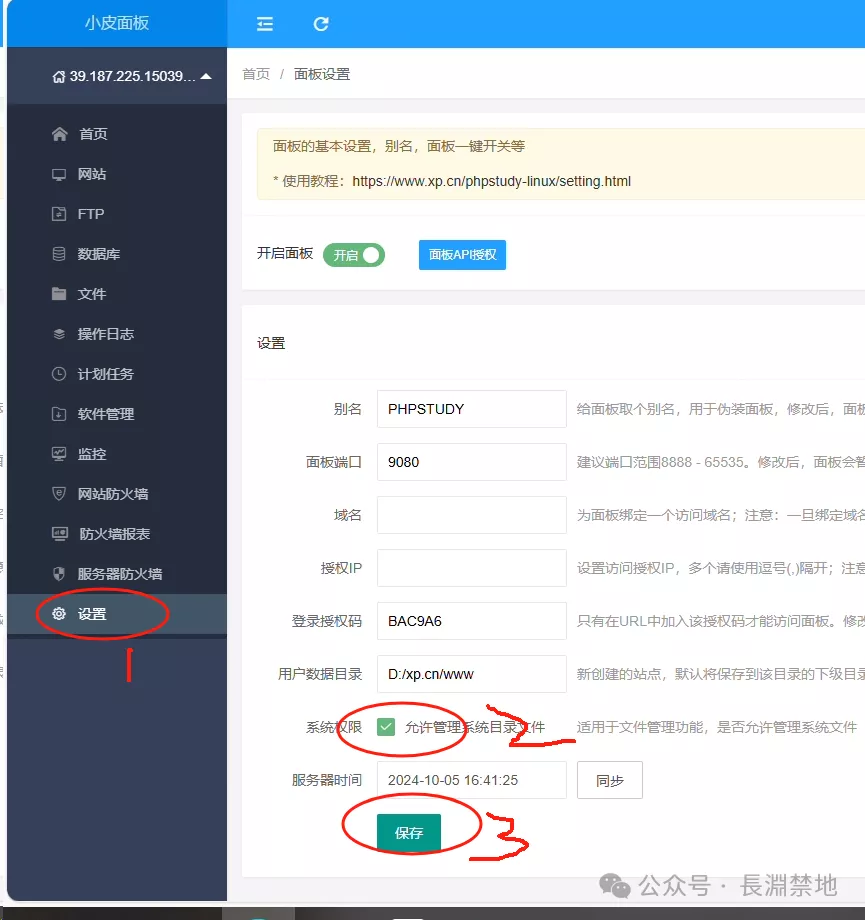
在打开配置界面之前,先进入【设置】勾选【系统权限】,否则无法选择其他目录:
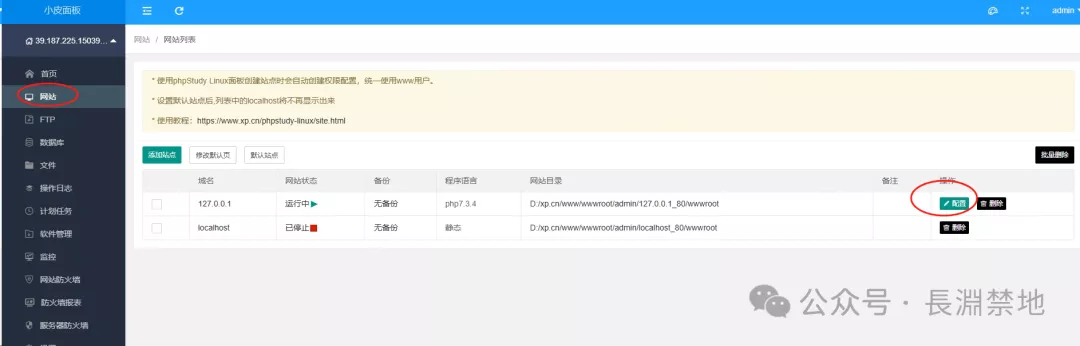
然后去网站列表,打开配置界面:
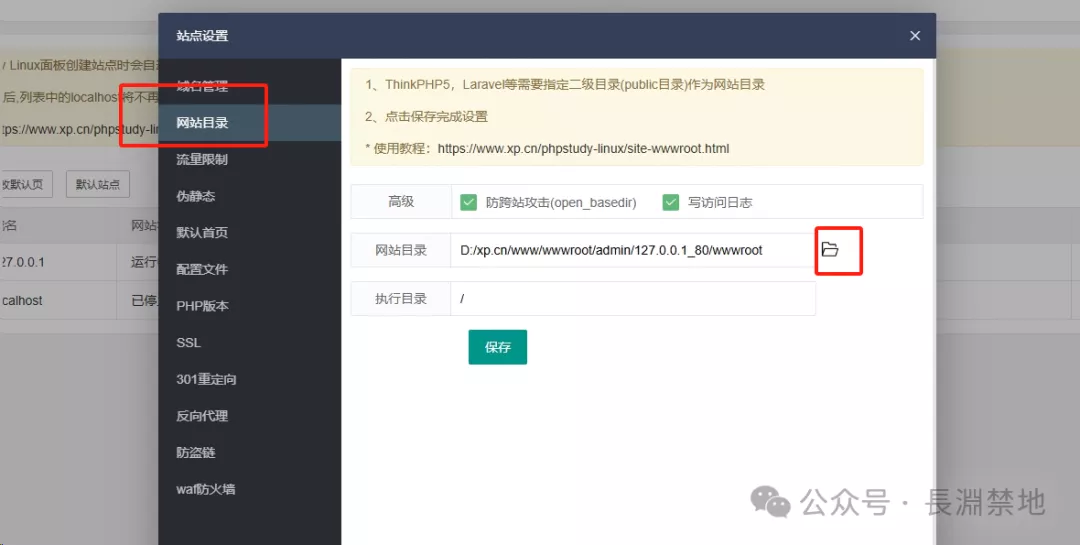
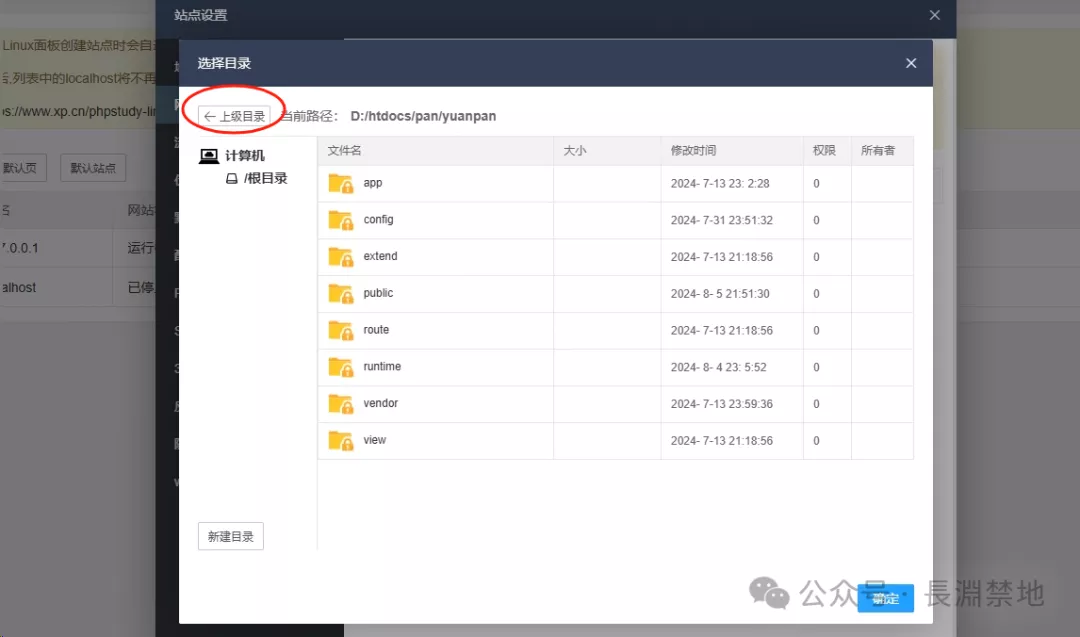
点击左上角的【上级目录】回到所需位置,选择一个目录:
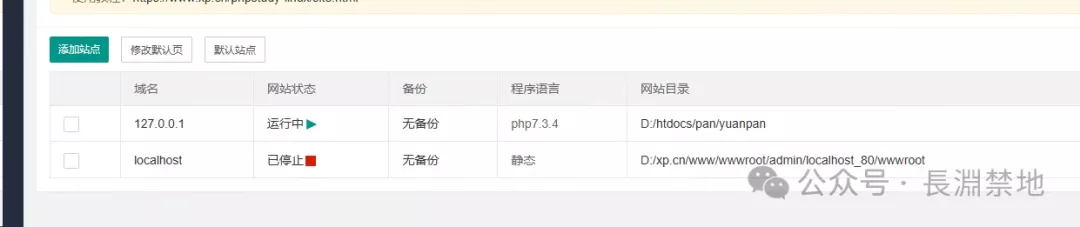
5、启动、停止网站(站点)
当不想运行某个网站时,点击网站名称后面的网络状态即可停止。要重新运行已停止的网站,同样点击【已停止】即可变为运行中:
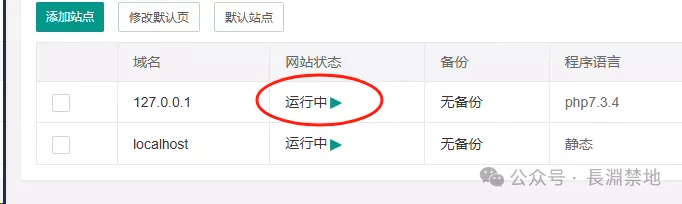
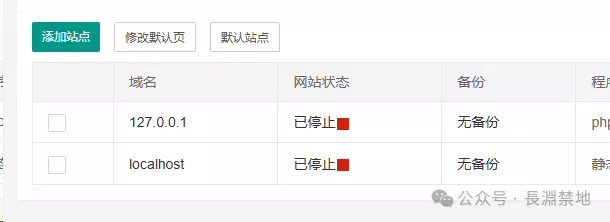
6、删除网站(站点)
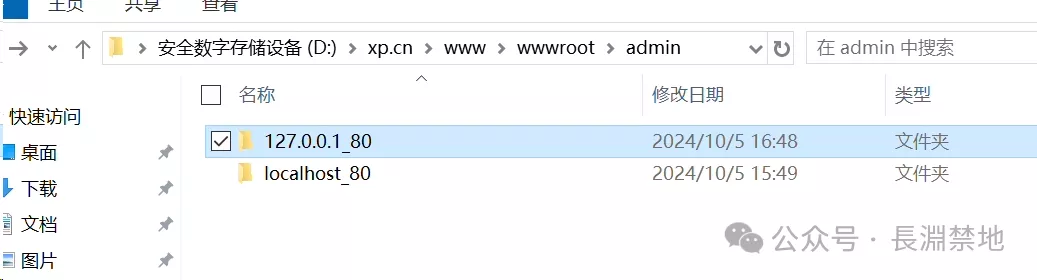
如果不需要某个网站了,可以直接点击最右边的【删除】按钮。但请注意,此时网站文件并未被删除,需要根据【网站目录】路径进入相应文件夹手动删除:
7、kodbox 可道云搭建私有云盘
下载地址:https://kodcloud.com/explorer/download/
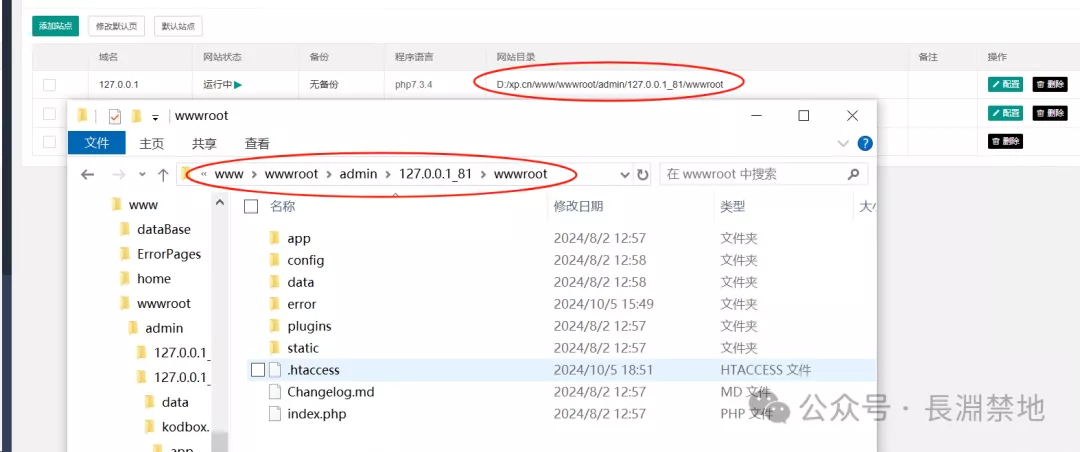
下载后解压缩,将文件复制到上面新建的站点目录中:
然后在面板中点击域名打开网站开始安装:
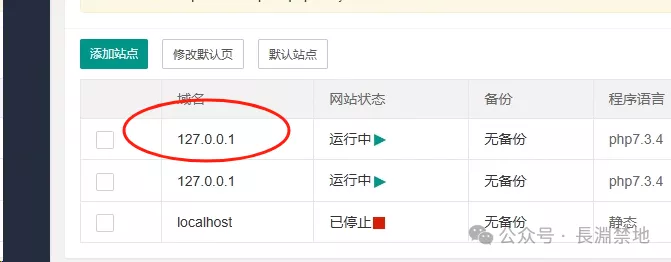
如果网站的端口不是默认的 80,需要在打开的网址中手动添加端口:

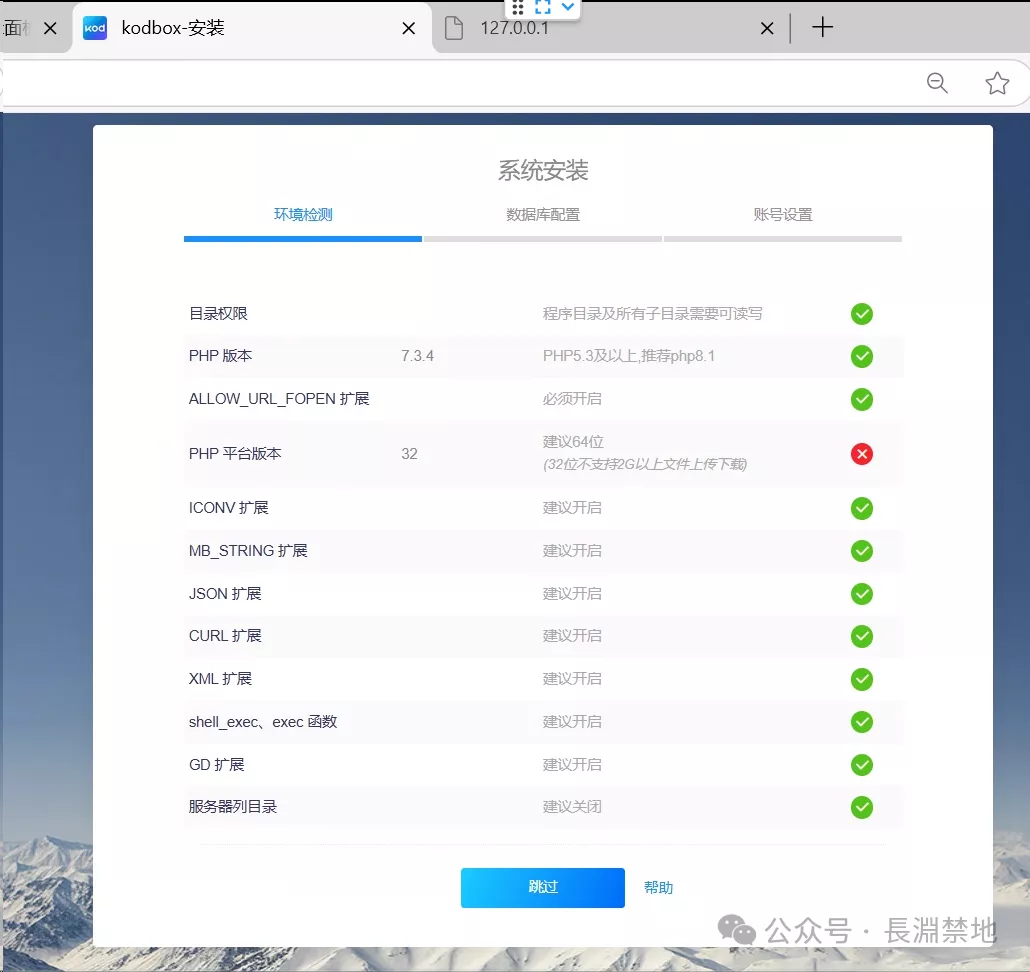
看到下面的页面即可继续安装。最好没有红色叉叉,我这里有一个,但没关系,可以跳过:
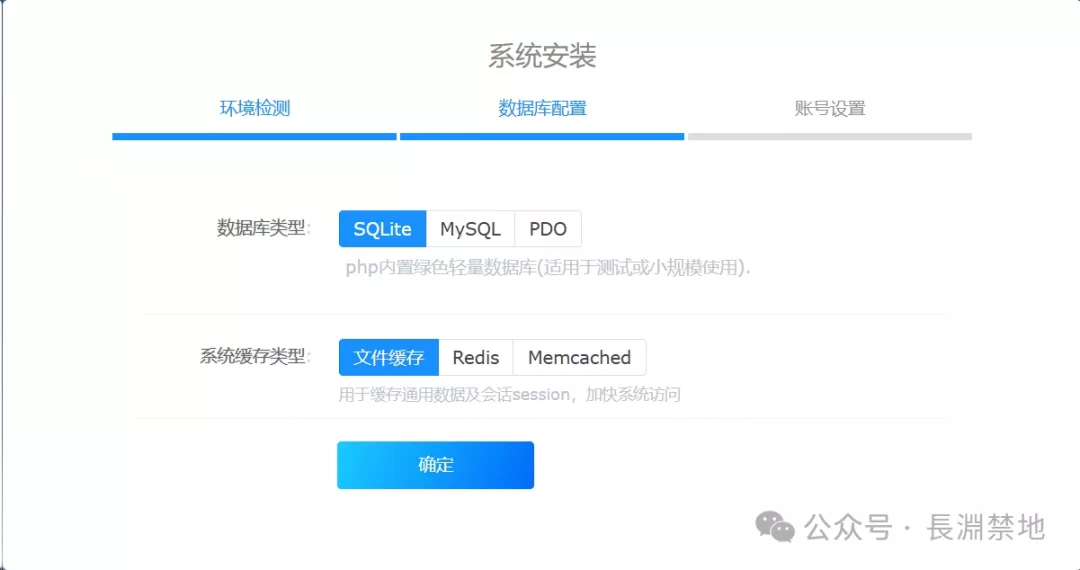
数据库选择默认的 SQLite,因为它无需单独安装:
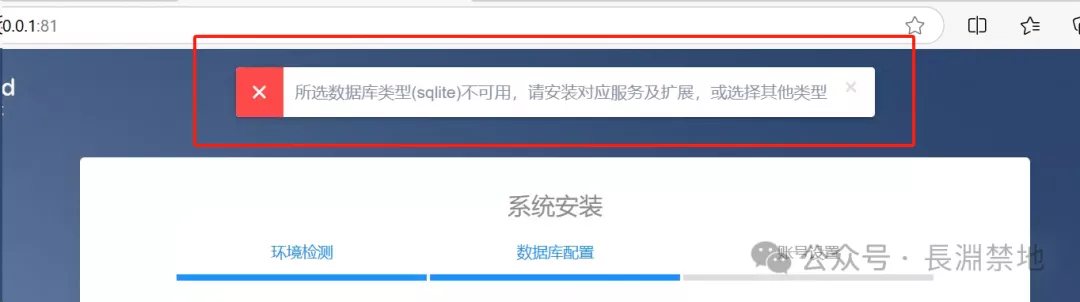
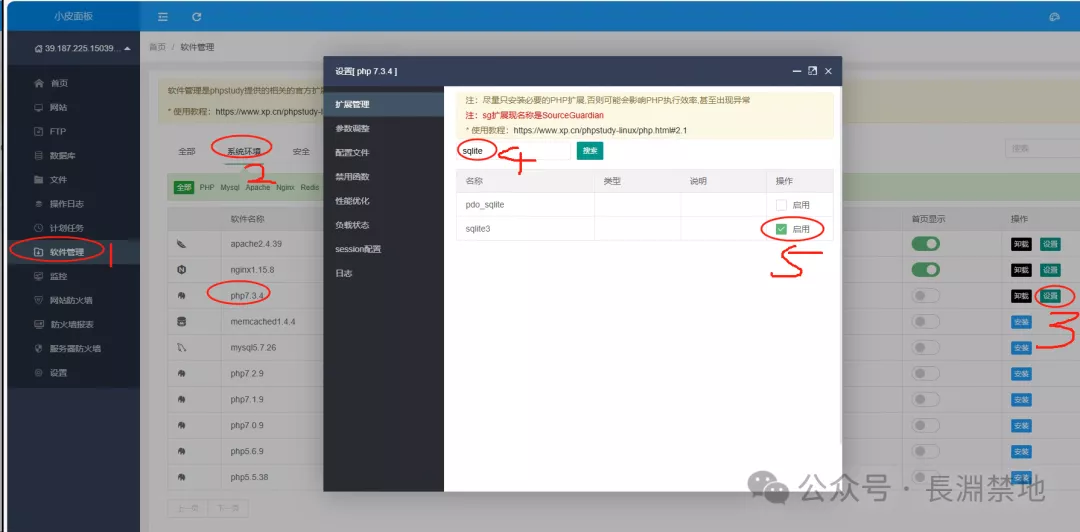
如果出现上图错误,需要去面板进行设置:【软件管理】→【系统环境】→【扩展管理】,搜索 sqlite 或往下翻,将 sqlite3 后面的【启用】打上勾,然后返回继续安装:
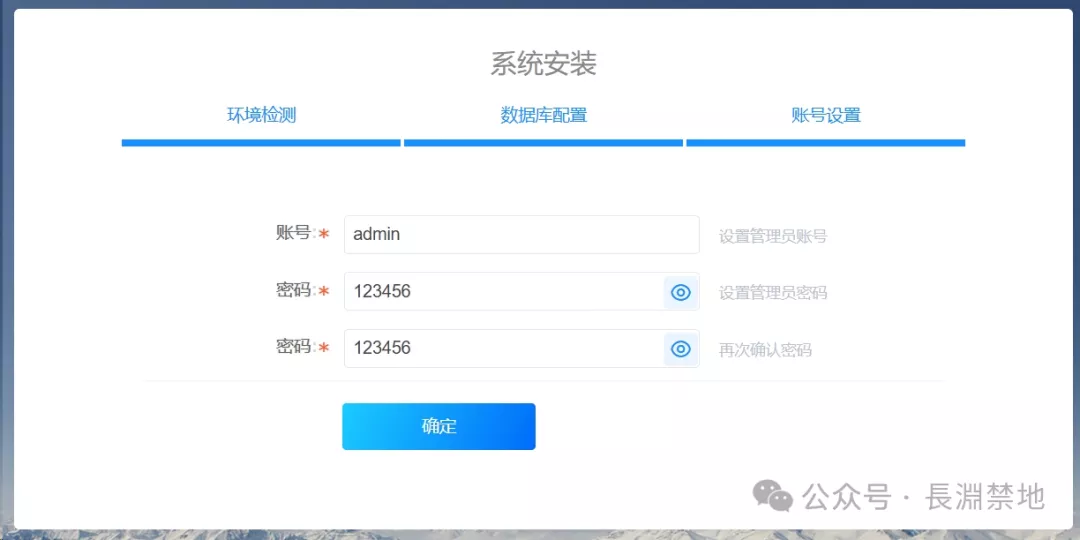
稍等片刻后,设置登录账号和密码:
安装成功后会自动跳转到登录界面:
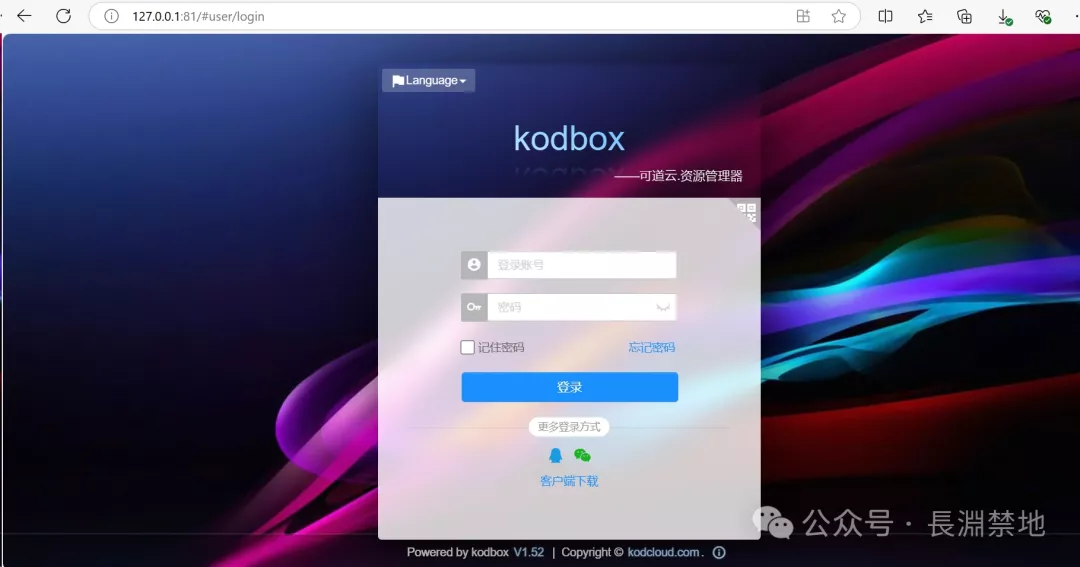
输入刚才设置的账号和密码登录:
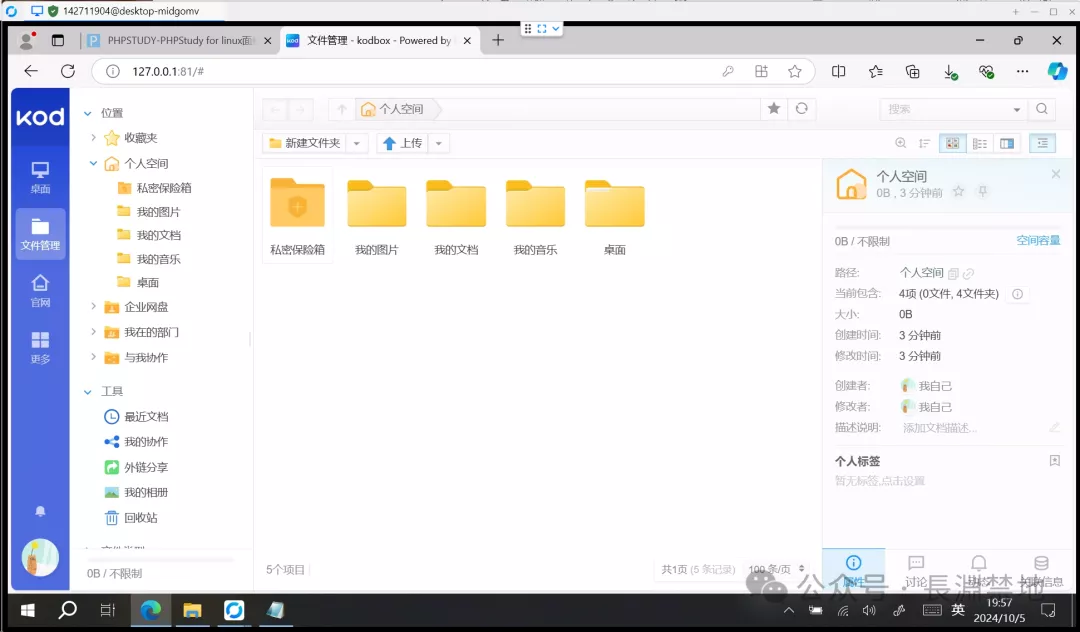
好了,大功告成!
[题外话] 我不太喜欢用它,主要原因是:
1)上传的文件命名是随机的,不是上传时原有的名字;
2)删除文件后,电脑文件夹中的实际文件并未被删除。
8、局域网访问
要求:所有设备都连接同一个网络,通常是通过同一路由器或 WiFi。
找到服务器的 IP 地址:
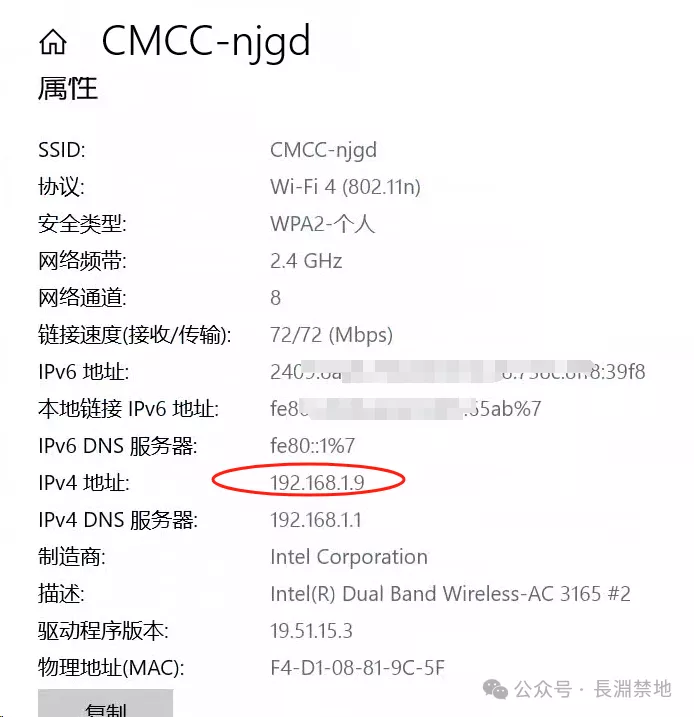
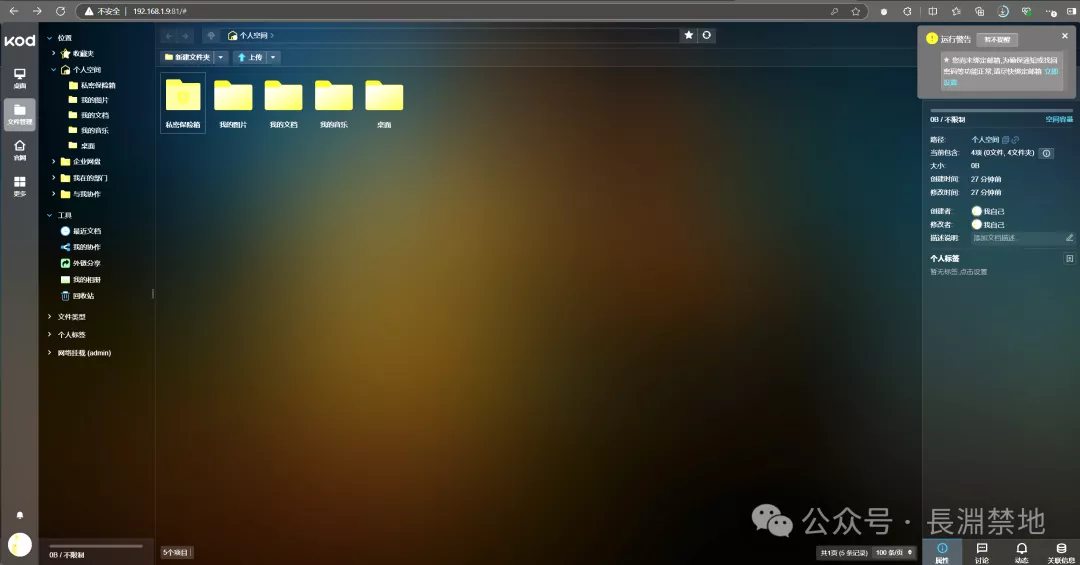
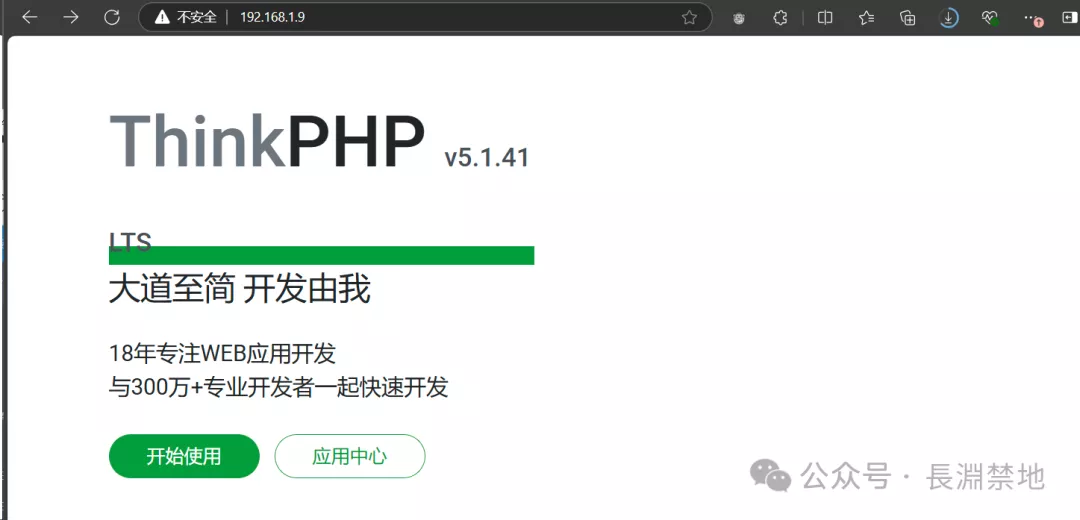
然后在电脑或手机的浏览器中输入该 IP 地址进行访问:
评论区 (3)
发表评论
共有 3 条评论
跟着教程一步步走,从下载到建站居然一次成功,连我这种小白都能搞定。截图清晰,步骤没废话,果断收藏给同事也试试!
看了这篇终于搞明白了,原来用小皮面板搭服务器这么简单,从下载到建站一步步讲得很清楚,以后不用再租服务器了,自己电脑就能跑博客。
教程很详细,不过提醒一下,用127.0.0.1做域名只能本机访问,如果想在局域网其他设备打开,记得填本机内网IP或者设置端口转发,要不还得再改一遍配置。